 USB Bağlantısı Sorunları

Bilgisayara USB ile bağlı yazıcı algılanmazsa, aşağıdaki öğeleri kontrol edin.
USB bağlantısı algılansa bile aşağıdaki sorunlar oluşabilir.
- Yazdırma yavaş.
- Hi-Speed USB bağlantısı düzgün çalışmıyor.
- "Bu aygıt daha hızlı çalışabilir (This device can perform faster)" şeklinde bir mesaj görüntüleniyor(Windows).
Bu durumda, aşağıdakileri kontrol edin.
 Not
Not
- Sistem ortamınızda Hi-Speed USB desteği yoksa yazıcı Full-Speed standardından daha düşük bir hızda veya Low-Speed olarak çalışır. Bu durumda yazıcı düzgün çalışır ancak düşük iletişim hızı nedeniyle yazdırma hızı düşebilir.
USB Bağlantısı Algılanmadı
-
Kontrol 1 Yazıcının açık olduğundan emin olun.
-
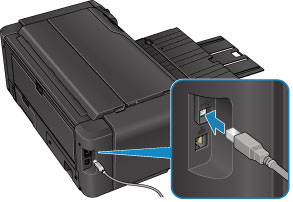
Kontrol 2 USB kablosunu yazıcıdan ve bilgisayardan çıkarıp ardından tekrar bağlayın.
Aşağıdaki resimde görüldüğü gibi USB bağlantı noktası yazıcının sol tarafındadır.
 Önemli
- "Type-B" konektörünün yönünü kontrol edin ve yazıcıya bağlayın. Ayrıntılar için USB kablosuyla birlikte verilen kullanım kılavuzuna bakın.
-
Kontrol 3 Yazıcı özellikleri (Printer properties) iletişim kutusunun Bağlantı Noktaları (Ports) sayfasında Çift yönlü yazdırma desteğini etkinleştir (Enable bidirectional support) öğesinin seçildiğinden emin olun(Windows).
Seçili değilse, iki yönlü desteği etkinleştirmeyi seçin.
-
Kontrol 4 Yazıcı ayarlarını başlatın.
GİRİŞ ekranında
 > Çeşitli ayarlar (Various settings) > Aygıt ayarları (Printer settings) > Ayarı sıfırla (Reset settings) > Tümünü sıfırla (Reset all) öğelerini seçin.
Yazıcı ayarlarını başa döndürdükten sonra, kurulumu yeniden yapın.
Kurulum Kılavuzuna bakın ve kurulumu yeniden yapın.
USB Bağlantısı Düzgün Çalışmıyor
-
Kontrol Sistem ortamınızın Hi-Speed USB bağlantısını desteklediğinden emin olmak için aşağıdakileri kontrol edin.
-
Kullanılabilecek USB kabloları, yazıcınıza göre farklılık gösterir. Yazıcıdaki USB kablo bağlantısının şeklini kontrol edin.
-
Bilgisayarınızdaki USB bağlantı noktası, Hi-Speed USB bağlantısını destekliyor mu?
-
USB kablosu veya USB hub, Hi-Speed USB bağlantısını destekliyor mu?
Mutlaka onaylı bir Hi-Speed USB kablosu kullanın. USB kablosunun 3 metreden / 10 feet'den daha uzun olmamasını öneririz.
-
Bilgisayarınızda Hi-Speed USB sürücüsü düzgün şekilde çalışıyor mu?
En son Hi-Speed USB sürücüsünün düzgün çalıştığından emin olun ve gerekirse Hi-Speed USB'nin bilgisayarınıza uygun son sürümünü yükleyin.
Önemli- Daha fazla bilgi için bilgisayarınızın, USB kablosunun veya USB hub'ın üreticisine başvurun.
-
